ドメイン取得から公開まで1日でやった全手順
公開
目次
- 結論
- 1. ドメインを取得する(お名前.com)
- 2. Cloudflare にドメインを追加する
- AI クローラーの設定
- DNS レコードはそのまま
- ネームサーバーを変える
- 3. Cloudflare Workers でサイトを公開する
- 仮ドメインの間は検索に出さない
- 4. Claude Code に Cloudflare の設定を任せる
- API トークンの作り方
- やってもらったこと
- ハマったところ
- workers.dev の URL にアカウント名が出る
- workers.dev を無効にしても、デプロイで有効に戻る
- 5. モックアップ置き場も同じ手順で公開
- 6. Google Search Console に登録
- かかった費用
- まとめ
このブログ(cosmoships.com)を、ドメインを取るところから公開まで1日で進めました。途中からは Claude Code に Cloudflare の API トークンを渡して、設定作業を任せています。その流れと、ハマったところをまとめます。
結論
- ドメインは お名前.com で取得し、初年度は 941円
- DNS は Cloudflare に任せ、サイトは Cloudflare Workers の静的配信で公開。ホスティング代は 0円
- Cloudflare の設定は、権限を絞った API トークンを Claude Code に渡して、代わりにやってもらった
- ハマったのは2つ
- workers.dev の URL にアカウント名が出る
- workers.dev を無効にしても、次のデプロイで有効に戻る
全体の流れはこうなりました。
1. ドメインを取得(お名前.com)
2. Cloudflare にドメインを追加し、ネームサーバーを変更
3. Cloudflare Workers にサイトをデプロイ
4. Claude Code に API トークンを渡し、独自ドメインをつないでもらう
5. モックアップ置き場(mock.cosmoships.com)も同じ手順で公開
6. Google Search Console に登録
1. ドメインを取得する(お名前.com)
TLD は、迷ったので一番無難な .com にしました。.dev や .jp も悪くありません。gTLD(.com / .dev / .net など)は、どれを選んでも検索順位は変わりません。避けたほうがいいのは、極端に安い新しいTLD(.xyz など)くらいです。
お名前.com では「.com / .net 1円」というキャンペーンを表示していましたが、実際の請求はこうでした。
| 内訳 | 金額(税込) |
|---|---|
| .com 1年登録 | 750円 |
| Whois 情報公開代行 | 0円 |
| サービス維持調整費 | 191円 |
| 合計 | 941円 |
表示されている金額だけで判断せず、申し込み画面の合計額を見るのが大事でした。ほかに気をつけたのは次の点です。
- Whois 情報公開代行は必ず付ける(無料)。付けないと、登録者として自分の名前や住所が公開される
- サーバーなどの追加オプションは付けない。サイトは Cloudflare で公開するので不要
- 2年目以降の更新料を確認する。初年度だけ安いレジストラが多い
更新料を抑えるため、取得から60日たったら、原価で販売している Cloudflare Registrar へ移管する予定です。
2. Cloudflare にドメインを追加する
Cloudflare のダッシュボードで「ドメインを追加」から cosmoships.com を入れ、無料プランを選びました。
AI クローラーの設定
途中で、AI のクローラーをどこまで許可するかを聞かれます。
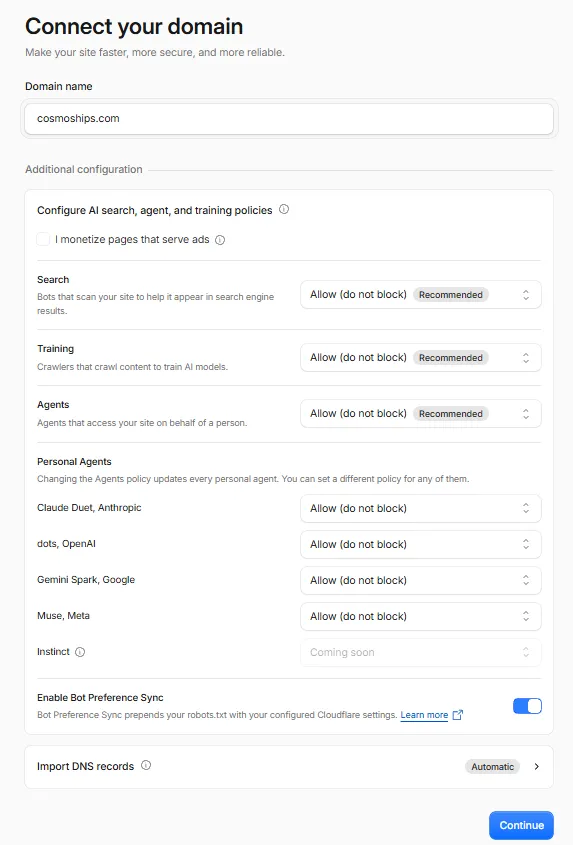
| 項目 | 意味 | 選んだもの |
|---|---|---|
| Search | 検索エンジン | Allow(ブロックすると検索に出なくなる) |
| Training | AI の学習用 | Allow |
| Agents | AI が人の代わりにページを読みに来る | Allow |
広告で稼ぐブログなら、Training をブロックする選択肢もあります(AI が答えてしまうと、記事を読みに来る人が減るため)。今回は、AI の回答経由で知ってもらえる可能性を取って Allow にしました。あとからダッシュボードで変えられます。
DNS レコードはそのまま
お名前.com から読み込まれた DNS レコードは、次の3つでした。
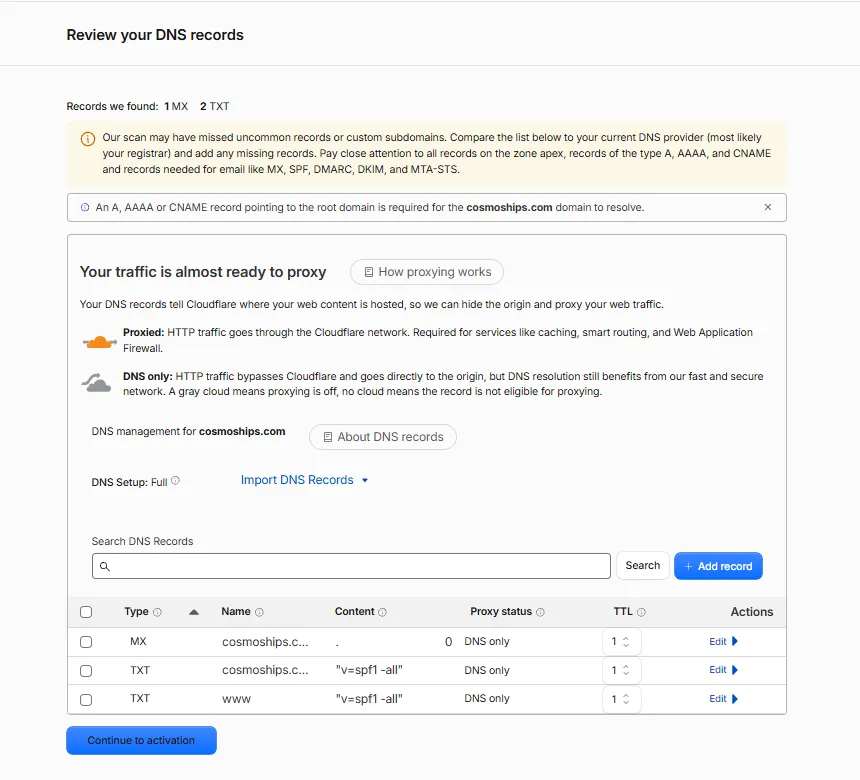
| レコード | 意味 |
|---|---|
MX . |
このドメインではメールを受け取らない |
TXT v=spf1 -all |
このドメインからのメールは、すべてニセモノとして扱う |
どちらも成りすましメールを防ぐ設定なので、そのまま残しました。「A / AAAA / CNAME レコードが必要」という警告も出ますが、あとで Workers に独自ドメインをつなぐと自動で作られるので、ここでは何もしません。
ネームサーバーを変える
最後に Cloudflare のネームサーバーが2つ表示されるので、お名前.com の管理画面(ドメイン一覧 → ネームサーバーの変更 →「その他のネームサーバーを使う」)で、元の dns1.onamae.com / dns2.onamae.com と入れ替えます。
注意点が1つあります。同じアカウントにほかのドメインがあると、一覧にチェックボックスが並びます。変更したいドメインにだけチェックが入っているかを必ず確認してください。間違えると、別のサイトが表示されなくなります。
今回は、その日のうちに Cloudflare 側で「Active」になりました。
3. Cloudflare Workers でサイトを公開する
最初は Cloudflare Pages で公開するつもりでしたが、ダッシュボードの作成画面(Compute → Workers & Pages → Create)は Workers に案内されました。
| Pages | Workers(静的アセット配信) | |
|---|---|---|
| 静的ファイルの配信 | 無料・無制限 | 無料・無制限 |
| GitHub 連携・自動デプロイ | あり | あり |
| サーバー側の処理・定期実行 | Pages Functions | 最初から使える |
| Cloudflare の方針 | 今後も使えるが、新機能はあまり増えない | 新しいプロジェクトにはこちらを推奨 |
あとでストレージ(R2)やデータベース(D1)を使う予定もあったので、Workers にしました。
Workers で静的サイトを公開するには、リポジトリに wrangler.jsonc を置きます。
{
  "name": "cosmoship-blog",
  "compatibility_date": "2026-11-01",
  "workers_dev": false,
  "preview_urls": true,
  "assets": {
    "directory": "./dist",
    "not_found_handling": "404-page"
  }
}(workers_dev と preview_urls を書いた理由は、後半の「ハマったところ」で説明します)
作成画面では、GitHub のリポジトリを選んで、ビルドとデプロイのコマンドを入れるだけです。
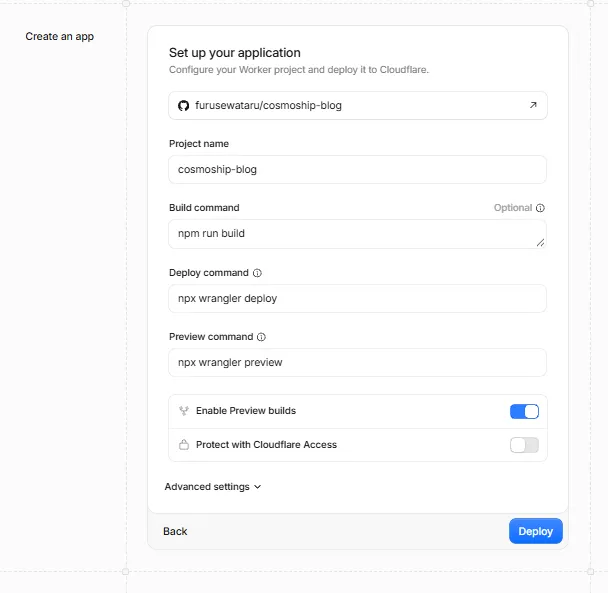
| 項目 | 値 |
|---|---|
| Build command | npm run build |
| Deploy command | npx wrangler deploy |
| Build variables | NODE_VERSION=22 |
仮ドメインの間は検索に出さない
独自ドメインをつなぐまでは、仮のURL(〜.workers.dev)で公開されます。この間に検索エンジンに登録されると、あとで独自ドメインに移ったときに評価が分散してしまいます。そこで、公開URLが仮ドメインの間は、全ページに noindex を付け、robots.txt ですべての巡回を断るようにしました。
export const IS_TEMP_DOMAIN = /\.(pages|workers)\.dev$/.test(new URL(import.meta.env.SITE).hostname);公開URL(SITE_URL)を独自ドメインにすると、どちらも自動で外れます。
4. Claude Code に Cloudflare の設定を任せる
ここからは、Claude Code に Cloudflare の API トークンを渡して、設定してもらいました。
API トークンの作り方
My Profile → API Tokens → Create Token で、テンプレート「Edit Cloudflare Workers」をもとに作りました。
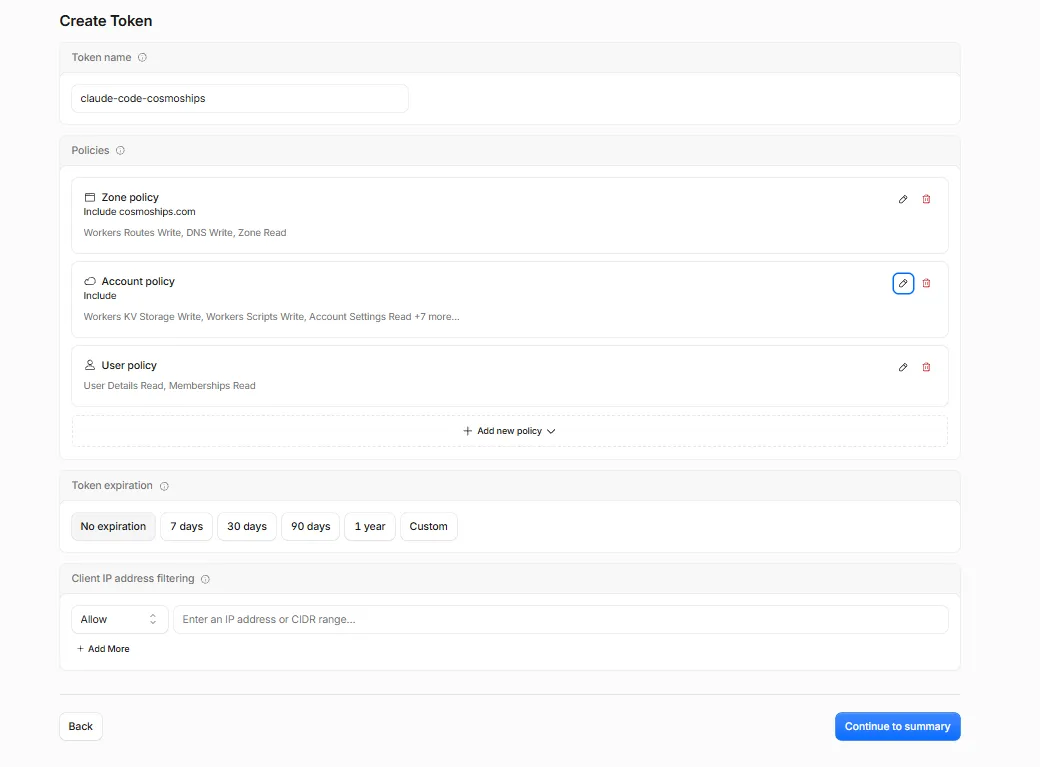
- Zone policy(ドメインへの権限): 対象を
cosmoships.comだけにして、「DNS の編集」と「Zone の読み取り」を足した。ほかのドメインには触れられない - Account policy(アカウントへの権限): テンプレートのまま。対象のアカウントを選び忘れると先に進めないので注意
- IP アドレスの制限: なし(クラウドの Claude Code は、接続元の IP アドレスが決まっていないため)
トークンはチャットには貼らず、Claude Code の入力フォームに保存しました。保存したトークンは Cloudflare の API への通信にだけ自動で付けられ、Claude 自身にも値は見えません。
やってもらったこと
- Worker に
cosmoships.comとwww.cosmoships.comをカスタムドメインとして追加(DNS レコードと証明書は自動で作られる) - ビルド用の環境変数に
SITE_URL=https://cosmoships.comを追加して、再ビルド - 表示の確認(トップ・記事・ツール・404、robots.txt と canonical が cosmoships.com になっているか)
- workers.dev の URL を無効化
ダッシュボードの画面は頻繁に変わるので、「どのメニューにあるか」を探すより、API で指示どおりに設定してもらうほうが確実でした。
ハマったところ
workers.dev の URL にアカウント名が出る
Workers の仮URLは 〈Worker名〉.〈アカウントのサブドメイン〉.workers.dev の形です。このサブドメインが、最初はメールアドレスの @ より前と同じ文字列になっていました。URL を見た人にメールアドレスを推測されてしまいます。
対策として、次の3つをしました。
- サブドメイン名を、メールアドレスと関係ない名前に変えた(Workers & Pages の一覧画面の「Subdomain」から変更できる)
- 独自ドメインをつないだら、workers.dev を無効にした
- workers.dev の URL を、サイトの設定(
SITE_URL)や記事に書かないようにした
workers.dev を無効にしても、デプロイで有効に戻る
API で workers.dev を無効にしたのに、次に push したあと、また有効に戻っていました。wrangler.jsonc に何も書いていないと、デプロイのたびに既定の「有効」に戻るためです。
設定ファイルに明示して解決しました。
"workers_dev": false,   // 本番は独自ドメインだけで公開する
"preview_urls": true,   // ブランチごとのプレビュー用URLは使う
5. モックアップ置き場も同じ手順で公開
LP やお店のサイトのモックアップ置き場も、別のリポジトリ・別の Worker で mock.cosmoships.com に公開しました。ブログと分けたのは、架空のお店のページなどが増えても、ブログの検索評価に影響させないためです。こちらは全ページを検索に出さない設定にしています。
2つ目は、GitHub の連携だけ画面で行い、ドメインの接続や環境変数の設定は Claude Code に任せました。ビルド用の環境変数(NODE_VERSION)を入れ忘れましたが、それもあとから API で足してもらえました。
6. Google Search Console に登録
Search Console で「ドメイン」として cosmoships.com を追加し、所有確認用の TXT レコード(google-site-verification=…)を DNS に追加しました。このレコードは、確認が終わったあとも消さずに残しておきます。
サイトマップは https://cosmoships.com/sitemap-index.xml です。
かかった費用
| 項目 | 金額 |
|---|---|
| ドメイン(初年度) | 941円 |
| ホスティング(Cloudflare Workers) | 0円 |
| DNS(Cloudflare 無料プラン) | 0円 |
| 合計 | 941円 |
まとめ
- ドメインは、表示の安さではなく申し込み画面の合計額と更新料で選ぶ
- Cloudflare なら、DNS もホスティングも無料で、アクセスが増えても配信料金がかからない
- Cloudflare の設定は、ドメインを限定した API トークンを渡せば Claude Code に任せられる
- workers.dev の URL は意外と人目に触れるので、サブドメイン名と無効化に気をつける